
Smart-TV kindersicher einrichten: Samsung, LG und YouTube auf dem Fernseher
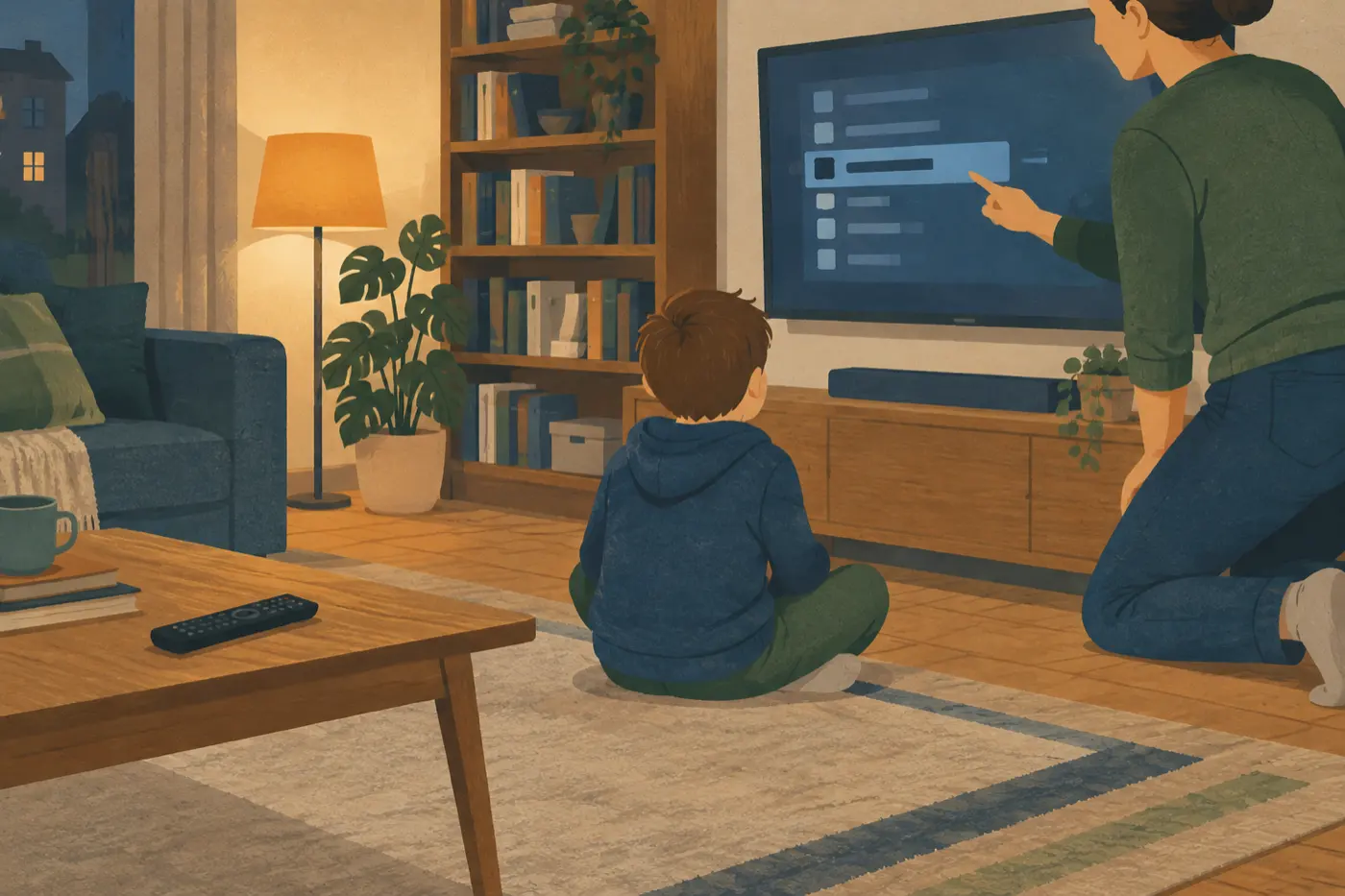
Samsung, LG, Android TV und Google TV haben jeweils eine eigene Kindersicherung per PIN oder Profil - so richten Sie sie ein, und hier reicht die TV-Sperre allein nicht.
Smart-TV kindersicher machen heißt: in drei bis vier verschiedenen Menüs einrichten, nicht in einem. Samsung sperrt Fernsehsender nach Altersfreigabe und einzelne Apps über eine eigene PIN, LG schützt Kanäle, Apps und externe Eingänge über ein selbst gewähltes Passwort, und Android TV beziehungsweise Google TV arbeiten mit einem eigenen Profil für das Kind statt mit einer einzelnen Sperre. Die Streaming-Apps selbst bringen zusätzlich eigene Profile und Jugendschutz-PINs mit, die unabhängig von der Fernseher-Sperre eingerichtet werden müssen.
Was Sie am Fernseher einrichten können
| Gerät | Wo Sie es einstellen | Was sich damit sperren lässt |
|---|---|---|
| Samsung Smart TV / The Freestyle | Einstellungen → Senderempfang → Programmsperre/Alterseinst. (The Freestyle: Alle Einstellungen → Allgemein und Datenschutz → Jugendschutz-Einstellungen) | Sender nach FSK-Altersfreigabe, einzelne Apps per PIN |
| LG-Fernseher (webOS) | Einstellungen → Alle Einstellungen → Allgemein → System → Sicherheit → Aktivieren | Kanäle, Apps und externe Eingänge per selbst gewähltem Passwort |
| Android TV ohne Google TV | Einstellungen → Nutzer → Sicherheit & Einschränkungen → Eingeschränktes Profil erstellen | Welche Apps und Spiele im eingeschränkten Profil laufen dürfen |
| Google TV | Profilbild auf dem Startbildschirm → Konto hinzufügen → Kind hinzufügen, danach optional Kindersperre | Zugelassene Apps, Bildschirmzeit-Limit und Schlafenszeit im Kinderprofil |
Kindersicherung am Samsung Smart TV einrichten
Altersgrenze festlegen
Smart-Hub-Taste der Fernbedienung drücken, Einstellungen wählen, dann Senderempfang, Programmsperre/Alterseinst., PIN eingeben, Alter auswählen und bestätigen (Samsung, Stand 16.09.2026).
Sendersperre einschalten
Im selben Menü Sendersperre anwenden wählen, PIN eingeben und auf Ein stellen - erst dann greift die zuvor festgelegte Altersgrenze.
Einzelne Apps sperren
Im App-Bildschirm das Einstellungen-Symbol wählen, die gewünschte App auswählen, Sperren wählen und die PIN zur Bestätigung eingeben.
Beim The Freestyle liegt der Weg etwas anders: Einstellungen, Alle Einstellungen, Allgemein und Datenschutz, Jugendschutz-Einstellungen, dann Programmsperre/Alterseinstufung (Samsung, Stand 16.09.2026). Die K-Serie startet wie die neueren Modelle über die Smart-Hub-Taste, nur bei den noch älteren H- und J-Serien heißt der Einstiegspunkt Menü, der restliche Weg über Senderempfang und PIN-Eingabe bleibt gleich (Samsung, Stand 16.09.2026) - welche Serie Ihr Gerät ist, steht im Benutzerhandbuch.
Kindersicherung am LG-Fernseher (webOS) einrichten
Bei LG heißt die Funktion schlicht Sicherheit. Einstellungen-Taste drücken, Alle Einstellungen wählen, dann Allgemein, System, Sicherheit und Aktivieren - dort ein eigenes Passwort festlegen (LG, Stand 23.04.2025). Ein von LG vorgegebenes einheitliches Standardpasswort gibt es nicht; welches Kennwort werkseitig hinterlegt ist, steht laut LG im Benutzerhandbuch des jeweiligen Modells.
Mit demselben Passwort lassen sich zusätzlich einzelne Apps und externe Eingänge sperren, etwa eine angeschlossene Spielkonsole. Eine Sperre wirkt laut LG nicht sofort auf eine App, die gerade läuft - sie greift erst beim nächsten Öffnen.
Android TV ohne Google TV: eingeschränktes Profil statt PIN
Ältere Fernseher ohne Google-TV-Oberfläche kennen kein Kinderprofil, sondern ein eingeschränktes Profil. Auf dem Startbildschirm Einstellungen wählen, unter Nutzer Sicherheit & Einschränkungen, dann Eingeschränktes Profil erstellen, eine eigene PIN festlegen und die erlaubten Apps einzeln auswählen (Android TV-Hilfe von Google). In diesem Profil sind Käufe im Google Play Store und Drittanbieter-Apps ohne Google-Anmeldung gesperrt.
Google TV: eigenes Kinderprofil für das Kind
Neuere Fernseher mit Google TV bieten statt eines eingeschränkten Profils ein Kinderprofil: Profilbild auf dem Startbildschirm wählen, Konto hinzufügen, Kind hinzufügen, danach die erlaubten Apps auswählen. Zusätzlich lässt sich eine Profilsperre aktivieren, die beim Verlassen des Kinderprofils die PIN oder das Passwort des Erwachsenenkontos verlangt (Google TV-Hilfe).
Kinderprofile sind laut Google nicht in jeder Region und auf jedem Gerät verfügbar. Wer die vollen Jugendschutzeinstellungen von Google Family Link nutzen möchte, muss das Kind zusätzlich dort anmelden - nicht jede Family-Link-Einstellung wirkt sich auch auf das Kinderprofil am Fernseher aus.
YouTube auf dem Fernseher: was die TV-Sperre nicht abdeckt
Die YouTube-App auf dem Fernseher kennt kein eigenes Kinderprofil wie am Smartphone. Ist am Fernseher kein eigenes Konto für das Kind angemeldet, hilft nur ein Elterncode: Er verhindert, dass Kinder ohne eigenes Konto Videos ansehen oder auf Konten älterer Haushaltsmitglieder zugreifen (YouTube-Kids-Hilfe von Google). Der Code ist vierstellig und lässt sich über die Anleitung in der App einrichten oder zurücksetzen.
Für ein Profil mit Altersstufen und Suchbeschränkung reicht der Elterncode allein nicht - dafür braucht es die eigene App YouTube Kids oder ein Kinderkonto mit Family Link. Prüfen Sie, ob der App-Store Ihres Fernsehers YouTube Kids überhaupt anbietet; nicht jedes Modell tut das.
Checkliste: Smart-TV in 15 Minuten kindersicher machen
Diese Schritte wirken am meisten:
Ihre Haken werden nicht gespeichert.
Reicht die Kindersicherung am Fernseher, oder brauche ich zusätzlich eine Sperre in der Streaming-App?
Beides. Die PIN am Fernseher sperrt laut Samsung und LG nur Sender, ganze Apps und externe Eingänge - was innerhalb einer freigegebenen App läuft, regelt die App selbst, etwa über ein eigenes Kinderprofil bei Netflix oder Disney+.
Was ist das Standardpasswort bei LG?
Ein einheitliches Standardpasswort gibt LG nicht an - welches Kennwort werkseitig eingestellt ist, steht laut LG im Benutzerhandbuch des jeweiligen Modells.
Was passiert, wenn ich die PIN des eingeschränkten Profils bei Android TV vergesse?
Laut Google lässt sich das Profil dann nur noch über ein Zurücksetzen auf Werkseinstellungen verlassen - dabei gehen alle gespeicherten Apps und Kanäle verloren.
Schützt die Alterssperre am Fernseher auch vor ungeeigneten Sendungen im Free TV?
Nicht zuverlässig. Laut Samsung fehlt bei manchen Sendungen im frei empfangbaren Fernsehen die Alterskennung, die die Kindersicherungsfunktion zum Greifen braucht.
Gibt es bei Google TV ein eigenes Kinderprofil für den Fernseher?
Ja, auf Geräten mit Google TV lässt sich ein Kinderprofil anlegen. Es ist laut Google nicht in jeder Region und auf jedem Gerät verfügbar; ältere Android-TV-Geräte kennen nur das eingeschränkte Profil.
Wer die Fernsehzeit im Rahmen der gesamten Medienzeit nach Alter einordnen will, findet dort eine Tabelle zum Vergleich. Für Streaming-Apps selbst - Disney+, Joyn, Prime Video und die Mediatheken - zeigt Streaming-Kindersicherung einrichten, wie die app-eigenen Profile funktionieren. Wer zusätzlich am Router ansetzen will, findet das unter Jugendschutz am Router und bei Streamingdiensten einrichten. Versucht ein Kind, eine eingerichtete Sperre gezielt zu umgehen, beschreibt Wenn Kinder Family Link oder Bildschirmzeit umgehen, was dagegen hilft.
Zuletzt geprüft am 21.10.2026
Quellen
- Personen für die Verwendung von bestimmten Apps oder Spielen blockieren · Google (Android TV-Hilfe) ·
- Jugendschutzeinstellungen bei Google TV verwenden · Google (Google TV-Hilfe) ·
- Jugendschutzeinstellungen für YouTube Kids-Profile · Google (YouTube Kids-Hilfe)
- LG TV - So verwenden Sie die Kindersicherung · LG Electronics · 01.04.2025
- Smart TV: Jugendschutz und Kindersicherung einrichten · Samsung Deutschland · 01.09.2026
Redaktioneller Stand
- Geprüft am
- 21.10.2026
- Geprüft von
- Redaktion medienbewusst.de
- Belege
- 5 Quellen, unten aufgeführt
- Wiedervorlage
- 20.10.2028
Wir prüfen Angaben gegen die Stelle, die zuständig ist - Gesetzestext, Behörde, Anbieter oder Studie - und nennen sie. Veraltet eine Angabe, gilt das Datum oben als Hinweis darauf, wie alt sie ist. Wie wir arbeiten