
App-Berechtigungen prüfen: Kamera, Mikrofon, Standort
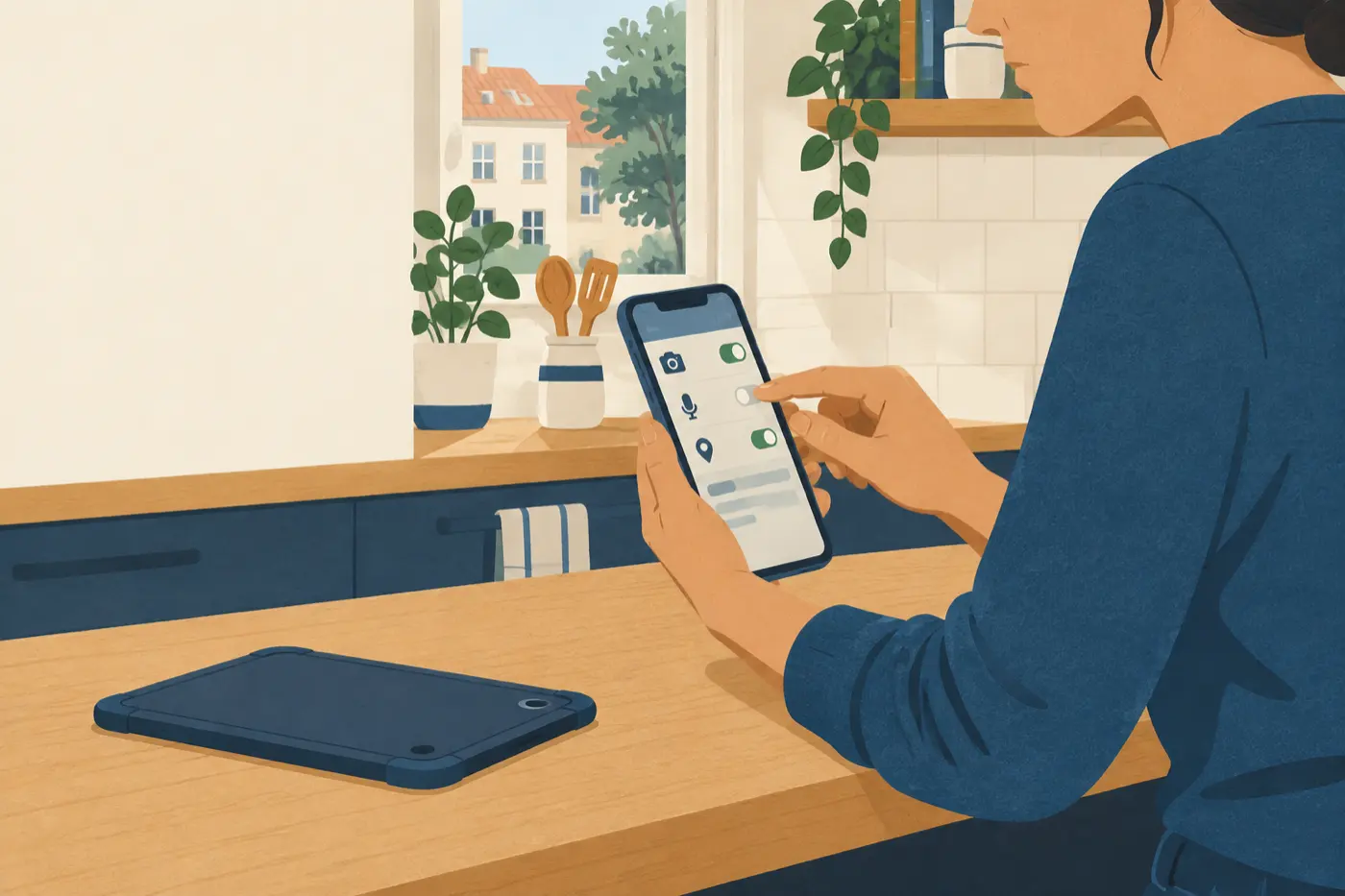
Prüfen Sie regelmäßig in den Einstellungen, welche Apps auf Kamera, Mikrofon und Standort zugreifen dürfen, und ziehen Sie nicht benötigte Berechtigungen zurück.
Auf Android öffnen Sie dafür Einstellungen, tippen auf die App und dann auf Berechtigungen. Auf dem iPhone finden Sie die Übersicht unter Einstellungen und Datenschutz & Sicherheit, sortiert nach Kamera, Mikrofon, Standort und weiteren Datentypen. Beide Systeme zeigen dort jede App, die um Zugriff gebeten hat, und lassen sich einzeln zurückziehen.
App-Berechtigungen auf dem Android-Handy prüfen
Einstellungen öffnen
Tippen Sie auf Apps.
App auswählen
Tippen Sie auf die App, deren Berechtigungen Sie ändern möchten. Finden Sie sie nicht, tippen Sie auf Alle Apps anzeigen.
Berechtigungen öffnen
Tippen Sie auf Berechtigungen. Zugelassene und abgelehnte Berechtigungen werden hier angezeigt.
Einzelne Berechtigung ändern
Tippen Sie auf die Berechtigung und wählen Sie Zulassen oder Ablehnen. Bei Standort, Kamera und Mikrofon stehen zusätzlich die Stufen Nur während der Nutzung der App, Jedes Mal fragen und Nicht zulassen zur Wahl. Die Stufe Immer gibt es nur beim Standort, nicht bei Kamera und Mikrofon.
Schneller geht es umgekehrt über den Berechtigungsmanager: Einstellungen, Sicherheit und Datenschutz, Datenschutz, Berechtigungsmanager. Dort wählen Sie eine Berechtigungsart, etwa Kamera, und sehen auf einen Blick alle Apps mit Zugriff - praktisch, um bei einem Kinderhandy in einem Durchgang Kamera, Mikrofon und Standort für sämtliche installierten Apps durchzugehen.
App-Berechtigungen auf dem iPhone prüfen
Unter Einstellungen und Datenschutz & Sicherheit zeigt Apple, welche Apps auf bestimmte Informationen zugreifen dürfen, und erlaubt, einen künftigen Zugriff zu gewähren oder zu entziehen. Die Liste ist nach Datentyp sortiert, darunter Ortungsdienste, Kamera, Mikrofon, Kontakte und Fotos. Tippen Sie auf einen Datentyp, etwa Mikrofon, und sehen Sie alle Apps, die dort um Erlaubnis gebeten haben - mit einem Schalter zum Ein- und Ausschalten je App.
Worauf Sie bei Kinder-Apps achten
Eine Taschenlampen-App braucht keine Kamera, ein Malprogramm kein Mikrofon und ein Rechtschreibtrainer keinen Standort. Verlangt eine App mehr, als ihre Funktion erklärt, ist das ein Grund, die Berechtigung zu verweigern oder die App gar nicht erst zu installieren. Nach der Installation lässt sich jede einzelne Berechtigung später noch zurückziehen, ohne dass die App dadurch deinstalliert wird oder Einstellungen verliert.
Berechtigungen am Kinderhandy durchgehen
Diese Punkte zeigen, wo beim Durchgehen am meisten hängen bleibt:
Ihre Haken werden nicht gespeichert.
Kann ich Berechtigungen für eine App nachträglich ändern, ohne sie neu zu installieren?
Ja. Auf Android über Einstellungen, Apps, die App, Berechtigungen; auf dem iPhone über Einstellungen, Datenschutz & Sicherheit, den jeweiligen Datentyp und die App. Die Einstellungen der App selbst bleiben dabei erhalten.
Was bedeutet „Jedes Mal fragen“ bei Android?
Die App darf die Berechtigung nur verwenden, solange sie geöffnet ist, und muss beim nächsten Start erneut um Erlaubnis bitten. Das ist die vorsichtigste Stufe neben einer vollständigen Ablehnung.
Merkt eine App, wenn ich ihr eine Berechtigung entziehe?
Die App kann die betroffene Funktion (etwa Fotoaufnahme) ab sofort nicht mehr nutzen und fragt beim nächsten Versuch in der Regel erneut nach der Berechtigung. Gespeicherte Daten und Einstellungen der App bleiben unverändert.
Wie Sie Kamera- und Mikrofonzugriff grundsätzlich einschränken können, ergänzt die Kindersicherung auf dem Android-Handy, Apple-Haushalte regeln ähnliches zentral über die Familienfreigabe. Wer zusätzlich sehen möchte, wo sich das Kind gerade aufhält, findet das Thema in Standort teilen: Ortungs-Apps in der Familie vertieft. Ein vollständiger Überblick über alle Einstellungen rund ums erste Smartphone steht unter Smartphone & Geräte.
Zuletzt geprüft am 08.10.2026
Quellen
- Informationen zu Datenschutz und Ortungsdiensten in iOS, iPadOS und watchOS · Apple · 25.05.2026
- Berechtigungen auf einem Android-Smartphone ändern · Google ·
Redaktioneller Stand
- Geprüft am
- 08.10.2026
- Geprüft von
- Redaktion medienbewusst.de
- Belege
- 2 Quellen, unten aufgeführt
- Wiedervorlage
- 07.10.2028
Wir prüfen Angaben gegen die Stelle, die zuständig ist - Gesetzestext, Behörde, Anbieter oder Studie - und nennen sie. Veraltet eine Angabe, gilt das Datum oben als Hinweis darauf, wie alt sie ist. Wie wir arbeiten