
Konsole jugendsicher einrichten: PlayStation, Switch, Xbox
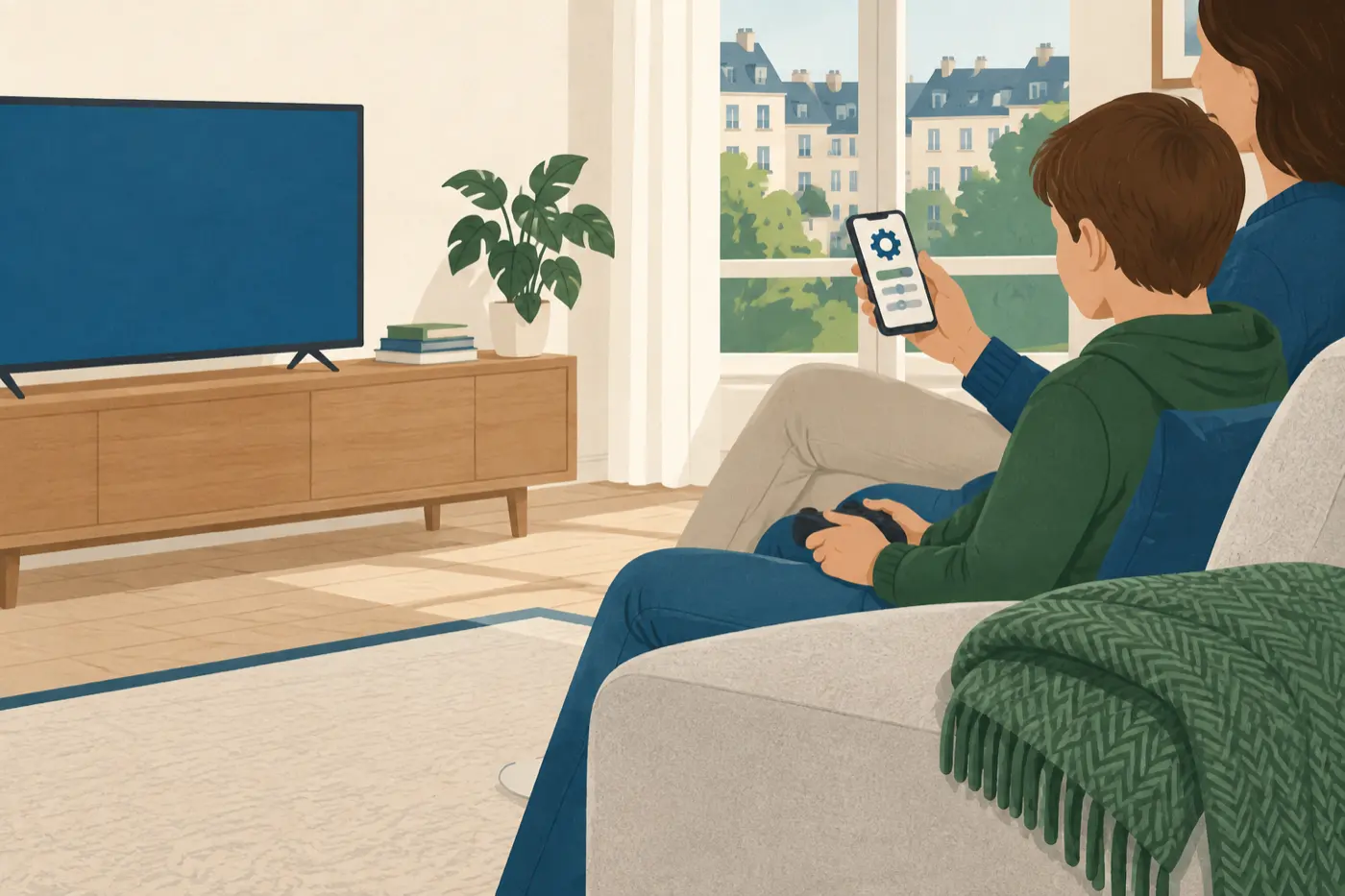
Erst ein eigenes Kinderkonto schaltet bei PlayStation, Nintendo Switch und Xbox die Kindersicherung frei. Danach regeln Sie Altersfreigabe, Spielzeit, Käufe und Online-Kontakte in wenigen Schritten.
Bevor eine PlayStation, eine Nintendo Switch oder eine Xbox ins Kinderzimmer kommt, legen Sie für Ihr Kind ein eigenes Kinderkonto in der Familiengruppe des Anbieters an - ohne dieses Konto greift keine der drei Kindersicherungen. Danach stellen Sie an derselben Stelle vier Dinge ein: die Altersstufe für Spiele, ein Zeitlimit, ein Ausgabelimit für den Store und wer mit Ihrem Kind online chatten oder sprechen darf. Die Reihenfolge ist bei allen drei Herstellern gleich, nur die Wege dorthin unterscheiden sich.
Was bei allen drei Konsolen gleich ist
Jeder Hersteller nennt das Elternkonto anders - Familienmanager bei PlayStation, Elternteil oder Erziehungsberechtigter bei Nintendo, Mitglied der Familiengruppe bei Microsoft -, das Prinzip bleibt aber gleich: Sie legen zuerst ein eigenes Konto an, fügen Ihr Kind als minderjähriges Mitglied hinzu, und erst danach erscheinen die Kindersicherungen für dieses Konto. Je nach Konsole liegen die Einstellungen auf der Konsole selbst, im Web oder in einer eigenen App auf Ihrem Smartphone.
| Was | PlayStation | Nintendo Switch | Xbox |
|---|---|---|---|
| Kind hinzufügen über | PS Family-App oder Konto-Verwaltung im Web (Familienverwaltung) | Nintendo Switch Parental Controls App auf dem Smartphone | Xbox Family Settings-App bzw. Microsoft-Familiengruppe |
| Altersstufe für Spiele | Einstellungen, Familie und Kindersicherung, Familienverwaltung, Kindersicherung | Inhaltseinstellung in der Parental-Controls-App, je Spiel oder für alle Spiele | Inhaltseinstellungen in der Family Settings-App |
| Ausgabelimit | Monatliches Ausgabelimit, standardmäßig 0 | Einschränkung für Nintendo eShop und nintendo.com in der App | Benachrichtigung bei Kaufanfragen in der Family Settings-App |
| Chat und Sprachchat | Kommunikation und nutzergenerierte Inhalte in der Kindersicherung | In-Game-Communication-Einstellung; GameChat ohne Aufsicht erst ab 16 | Kommunikationseinstellungen in der Family Settings-App |
PlayStation: Kinderkonto, Altersstufe und Ausgabelimit
Kind zur Familie hinzufügen
Melden Sie sich in der Konto-Verwaltung an und wählen Sie Familienverwaltung. Beim ersten Kind wählen Sie Jetzt einrichten und Kind hinzufügen; auf der PS5-Konsole geht das auch über das Profilsymbol, Benutzer wechseln und Benutzer hinzufügen. Folgen Sie den Bildschirmanweisungen, um Konto und Kindersicherung gemeinsam einzurichten.
Altersstufe für Spiele setzen
Gehen Sie auf der PS5 zu Einstellungen, Familie und Kindersicherung, Familienverwaltung, wählen Sie Ihr Kind und dann Kindersicherung. Dort stellen Sie die Altersstufe für Spiele und Apps und, getrennt davon, für Blu-ray- und DVD-Videos ein.
Monatliches Ausgabelimit anpassen
Standardmäßig steht das Limit auf 0, Ihr Kind kann also nichts im PlayStation Store kaufen. Wollen Sie etwas erlauben, wählen Sie Kindersicherung und Monatliches Ausgabelimit und tragen den Betrag ein.
Kommunikation einschränken
Unter Kindersicherung finden Sie außerdem Kommunikation und benutzerseitig generierte Inhalte sowie, in einigen Ländern, eine Alterseinstufung für Online-Inhalte. Legen Sie hier fest, mit wem Ihr Kind chatten oder sprechen kann.
Nintendo Switch: Parental Controls App und GameChat
Die kostenlose App Nintendo Switch Parental Controls verbindet sich laut Nintendo mit Switch- und Switch-2-Konsolen und läuft auf dem Smartphone der Eltern, nicht auf der Konsole selbst. Eine deutschsprachige Fassung der ausführlichen Anleitung war bei der Recherche nicht erreichbar; die folgenden Angaben stammen deshalb von Nintendos englischer Produktseite.
Spielzeit begrenzen
Legen Sie in der App ein Tages- oder Wochenlimit fest. Ist die Zeit erreicht, erscheint laut Nintendo eine Alarm-Benachrichtigung auf dem Bildschirm; zusätzlich lässt sich das System so einstellen, dass es das Spiel automatisch unterbricht. Mit Ihrer PIN heben Sie die Sperre für einen Tag auf oder verlängern sie.
Inhalte je Spiel einschränken
Über die Einstellung für die Kommunikation in Spielen schränken Sie Chat, Sprachchat sowie das Teilen und Ansehen fremder Inhalte ein - einzeln je Spiel oder für alle Spiele gleichzeitig.
Ausgaben im eShop begrenzen
In der App setzen Sie Einschränkungen für Käufe im Nintendo eShop und auf nintendo.com, damit Ihr Kind dort nicht ohne Ihr Wissen bezahlt.
GameChat nur mit Aufsicht
GameChat auf der Switch 2 lässt mehrere Spielerinnen und Spieler per Sprache oder Video miteinander reden. Laut Nintendo muss ein Elternteil die Einrichtung übernehmen, wenn das Kind jünger als 16 Jahre ist, und das Konto über die App verwalten; dasselbe gilt für jedes Konto mit Aufsicht, unabhängig vom Alter.
Xbox: Family Settings-App und Kinderkonto
Kinderkonto in der Familiengruppe anlegen
Richten Sie das Kinderkonto über die Xbox Family Settings-App ein; Ihr Kind braucht dafür ein eigenes Microsoft-Konto in Ihrer Familiengruppe. Die App läuft nur auf dem Gerät der Eltern - Kinder können sich laut Microsoft mit ihrem Kinderkonto nicht in der App anmelden.
Bildschirmzeit einstellen
Wählen Sie das Familienmitglied und dann Bildschirmzeit, um einen Zeitplan festzulegen. Aktivieren Sie zusätzlich Einen Zeitplan für alle Geräte verwenden, wenn derselbe Plan auch für den Windows-PC gelten soll.
Inhalte und Kommunikation einrichten
In der App stehen eigene Inhaltseinstellungen und Kommunikationseinstellungen für das Kinderkonto bereit. Laut Microsoft gehören dazu auch Benachrichtigungen über Kaufanfragen, sodass Sie jeden Kauf einzeln freigeben.
Chat, Sprachchat und Fremde einschränken
Bevor die Konsole ins Kinderzimmer kommt
Vor der Übergabe prüfen
Die ersten beiden Punkte sind die, die am häufigsten vergessen werden.
- Kinderkonto statt Erwachsenenkonto angemeldetNur über das Kinderkonto in der Familiengruppe greifen Altersstufe, Zeitlimit und Ausgabelimit.
- Gebrauchtes Gerät von fremden Profilen befreitEin verbliebenes Profil des Vorbesitzers kennt Ihre Einstellungen nicht und lässt sich ohne PIN einfach weiter nutzen.
- Ausgabelimit bewusst gesetzt, nicht nur belassenBei PlayStation steht es ohnehin auf 0; bei Switch und Xbox sollten Sie den Betrag selbst eintragen, statt ihn offen zu lassen.
- Kommunikationseinstellungen kontrolliertChat, Sprachchat und GameChat laufen sonst mit Voreinstellungen, die Sie nicht selbst gewählt haben.
- Eigene PIN oder Passwort nicht auf dem Kindergerät gespeichertSonst kann Ihr Kind die Einstellungen selbst wieder ändern.
Welche Alterskennzeichnung eine Konsole oder ein Spiel trägt und was USK, PEGI und FSK dabei unterscheidet, erklärt der Vergleich von FSK, USK und PEGI. Hat Ihr Kind trotz Ausgabelimit schon etwas gekauft, zeigt die Seite zu In-App-Käufen, wie Sie das Geld zurückholen.
Für zwei der meistgespielten Titel in diesem Alter gibt es eigene Steckbriefe zu Minecraft und Roblox. Wie viel Spielzeit insgesamt angemessen ist und was Sie beim Chat innerhalb einzelner Spiele zusätzlich einstellen können, sind die nächsten beiden Themen in diesem Bereich.
Zuletzt geprüft am 04.10.2026
Quellen
- XBOX Family Settings-App - Produkt- und FAQ-Seite · Microsoft Corporation, XBOX.com · 08.10.2026
- Nintendo Switch Parental Controls App - Produktseite · Nintendo of America Inc. · 08.10.2026
- So legst du die Kindersicherung auf PlayStation-Konsolen fest · Sony Interactive Entertainment, PlayStation-Support · 08.10.2026
- So richtest du deine Familie auf PlayStation ein · Sony Interactive Entertainment, PlayStation-Support · 08.10.2026
Redaktioneller Stand
- Geprüft am
- 04.10.2026
- Geprüft von
- Redaktion medienbewusst.de
- Belege
- 4 Quellen, unten vollständig aufgeführt
- Wiedervorlage
- 03.10.2028
Wir prüfen Angaben gegen die Stelle, die zuständig ist - Gesetzestext, Behörde, Anbieter oder Studie - und nennen sie. Veraltet eine Angabe, gilt das Datum oben als Hinweis darauf, wie alt sie ist. Wie wir arbeiten