
Jugendschutz am Router und bei Streamingdiensten einrichten
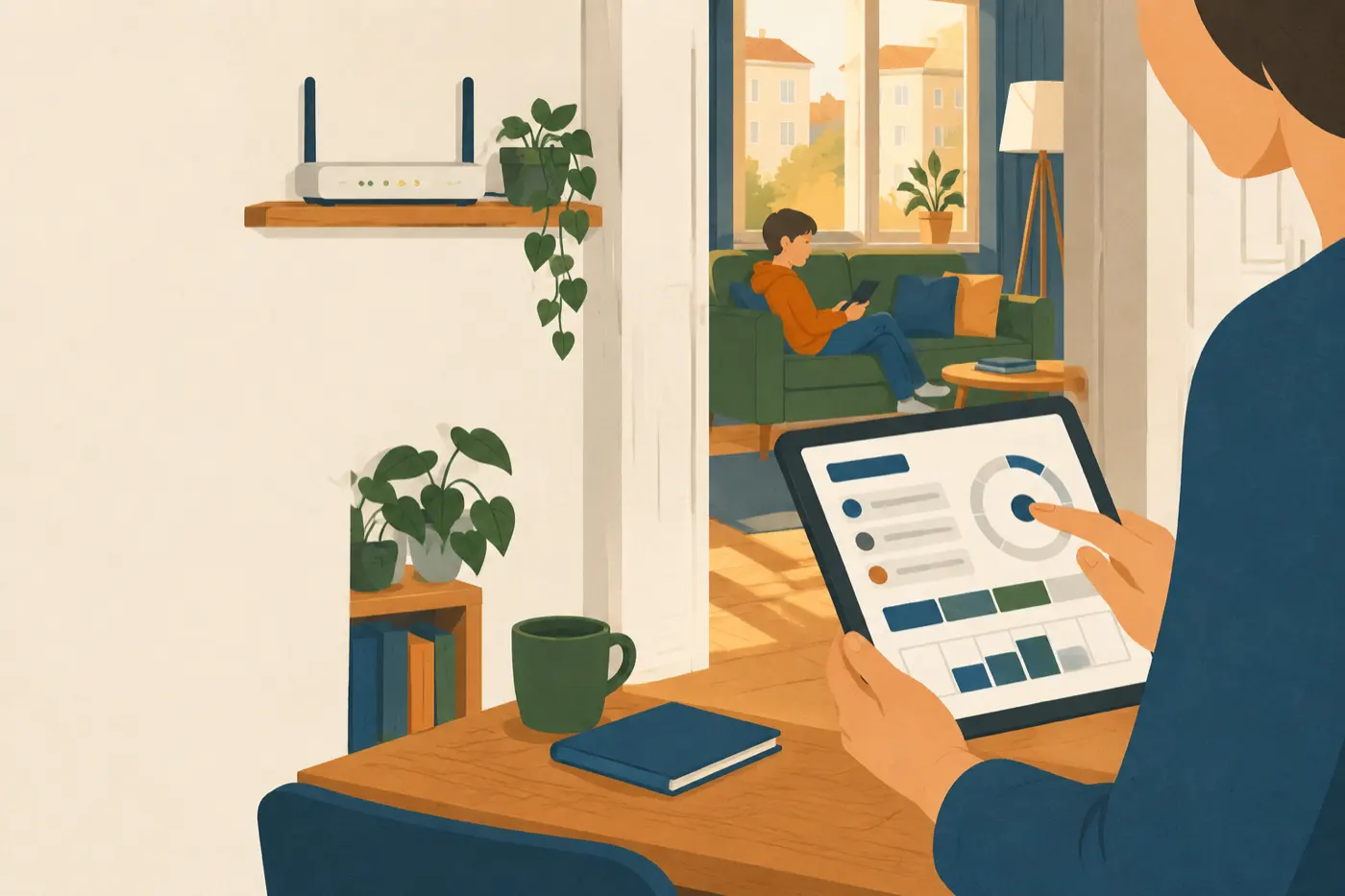
Zugangsprofil am Router regelt Zeiten für alle Geräte, Kinderprofil bei Netflix oder Prime Video regelt Inhalte - die Anleitung zeigt beide Schritte.
Fangen Sie an der FRITZ!Box an: Ein Zugangsprofil pro Kind, alle seine Geräte zuordnen, Wochentage und Uhrzeiten eintragen. Danach öffnen Sie bei jedem Streamingdienst, den Ihre Familie nutzt, die Profilverwaltung, legen ein Kinderprofil mit passender Altersfreigabe an und sichern Ihr eigenes Profil mit einer PIN. Erst dieser zweite Schritt verhindert, dass Ihr Kind in der erlaubten Zeit einfach ins Erwachsenenprofil wechselt, denn der Router sieht nur Uhrzeiten und Internetadressen, keine Altersfreigaben einzelner Filme.
Zugangsprofil am Router einrichten
| Ebene | Was sie regelt | Beispiel |
|---|---|---|
| Router (z. B. FRITZ!Box) | Nutzungszeiten und grobe Sperren für alle Geräte in einem Profil | Internetzugang nur an bestimmten Wochentagen und Uhrzeiten, einzelne Internetseiten sperren |
| Streamingdienst (z. B. Netflix, Prime Video) | Welche Filme und Serien im jeweiligen Profil angezeigt werden | Kinderprofil mit Altersfreigabe, PIN für das Hauptprofil oder -konto |
Zugangsprofil anlegen
Melden Sie sich im Browser unter fritz.box mit dem FRITZ!Box-Kennwort an und öffnen Sie Internet, dann Filter, dann Zugangsprofile. Legen Sie dort ein neues Profil an und benennen Sie es nach Ihrem Kind.
Geräte zuordnen
Weisen Sie dem Profil alle Geräte Ihres Kindes zu - Smartphone, Tablet, Laptop und Spielkonsole lassen sich demselben Profil zuordnen.
Zeiten festlegen
Tragen Sie im Profil ein, an welchen Wochentagen und zu welchen Uhrzeiten das Internet erlaubt ist, entweder mit der Maus im Zeitraster oder über die Eingabe einzelner Zeiträume.
Geteiltes Budget aktivieren
Haben mehrere Geräte dasselbe Profil, aktivieren Sie die Option für ein geteiltes Budget - dann zählt die Online-Zeit über alle Geräte zusammen, unabhängig davon, mit welchem Gerät sie verbraucht wird.
Internetseiten filtern
Aktivieren Sie im selben Profil den Filter, der jugendgefährdende Internetseiten sperrt, oder beschränken Sie die erlaubten Netzwerkanwendungen auf Surfen und Mailen.
Streamingdienste zusätzlich absichern
Legen Sie für Ihr Kind bei jedem Streamingdienst ein eigenes Profil an. Bei Netflix schützt eine PIN laut Netflix-Hilfe immer nur das Profil, dem sie zugewiesen wurde - bleibt Ihr eigenes Hauptprofil ungeschützt, kann Ihr Kind dorthin wechseln. Bei Amazon Prime Video unterscheiden sich zwei Beschränkungen: Kaufbeschränkungen gelten laut Prime-Video-Hilfe auf allen Geräten, die am Konto angemeldet sind, Wiedergabebeschränkungen nur auf den Geräten, die Sie dafür ausgewählt haben.
Grenzen der Router-Kindersicherung
Ein Zugangsprofil wirkt nur im eigenen WLAN. Nimmt Ihr Kind ein Smartphone mit eigenem Mobilfunkvertrag mit nach draußen, greift die Router-Einstellung dort nicht - das Gerät verbindet sich über das Mobilfunknetz, nicht über Ihren Router. Für unterwegs braucht es zusätzlich eine Einstellung auf dem Gerät selbst, etwa über eine Kindersicherungs-App oder die Bildschirmzeit-Funktion des Betriebssystems.
Jugendschutz am Router und bei Streamingdiensten: die wichtigsten Punkte
Diese Punkte wirken auf unterschiedlichen Ebenen und lassen sich unabhängig voneinander einrichten.
Ihre Haken werden nicht gespeichert.
Häufige Fragen
Reicht die Kindersicherung am Router allein aus?
Nein. Der Router regelt nur, wann und wie lange ein Gerät online ist, nicht welche Inhalte auf einem Streamingdienst angezeigt werden. Richten Sie zusätzlich ein Kinderprofil beim jeweiligen Dienst ein.
Gilt das Zeitbudget am Router für mehrere Geräte zusammen?
Ja, wenn Sie mehrere Geräte demselben Zugangsprofil zuordnen und ein geteiltes Budget aktivieren. Dann zählt die Online-Zeit über alle zugeordneten Geräte zusammen.
Schützt eine PIN bei Netflix automatisch jedes Gerät?
Nein. Laut Netflix-Hilfe gilt eine Profilsperre immer nur für das Profil, dem sie zugewiesen ist - das Hauptprofil der Eltern braucht eine eigene PIN.
Was unterscheidet Kauf- und Wiedergabebeschränkung bei Prime Video?
Kaufbeschränkungen gelten laut Prime-Video-Hilfe auf allen Geräten, die am Konto angemeldet sind. Wiedergabebeschränkungen gelten nur auf den Geräten, die Sie dafür ausgewählt haben.
Dazu passt: Google Family Link einrichten ergänzt die Router-Kindersicherung auf Android-Geräten um App- und Bildschirmzeit-Regeln, und Filtersysteme - Mehr Schutz im Internet zeigt, wie ein eigener Inhaltsfilter als dritte Ebene wirkt. Einen Überblick über weitere Einstellungen nach Gerät bietet die Themenseite Smartphone & Geräte. Schritt für Schritt für die verbreitetste Box: Fritzbox-Kindersicherung einrichten. Für den Fernseher: Smart-TV kindersicher einrichten.
Zuletzt geprüft am 04.10.2026
Quellen
- Kindersicherung: Anwendungsbeispiel (FRITZ!Box 3490) · AVM GmbH
- Eine Prime Video-PIN für Android und Android Automotive einrichten · Amazon.com, Inc.
- Profil-PIN hinzufügen, ändern oder entfernen · Netflix ·
Redaktioneller Stand
- Geprüft am
- 04.10.2026
- Geprüft von
- Redaktion medienbewusst.de
- Belege
- 3 Quellen, unten aufgeführt
- Wiedervorlage
- 03.10.2028
Wir prüfen Angaben gegen die Stelle, die zuständig ist - Gesetzestext, Behörde, Anbieter oder Studie - und nennen sie. Veraltet eine Angabe, gilt das Datum oben als Hinweis darauf, wie alt sie ist. Wie wir arbeiten